基本光学结果
本篇介绍 Reflectance、Transmittance、Absorptance 和 Layer Absorption 结果。你可以用 R/T/A 判断整体能量分配,用 Layer Absorption 定位主要吸收层。
对应 Analysis 入口
| 当前结果页 | 对应方法页 |
|---|---|
Reflectance / Transmittance / Absorptance | RTA 与层吸收分析 |
Layer Absorption | RTA 与层吸收分析 |
Layer Absorption 之后继续定位层内位置 | 深度探测器分析 |
| 多维扫描与优化入口选择 | Analysis 导读 |
本章重点
本章说明三件事:
Reflectance / Transmittance / Absorptance / Layer Absorption各自提供的结果信息。- 单次计算、表格视图与
Sweep结果的显示差异。 Layer Absorption的判读方式,以及大数据回退到表格的触发条件。
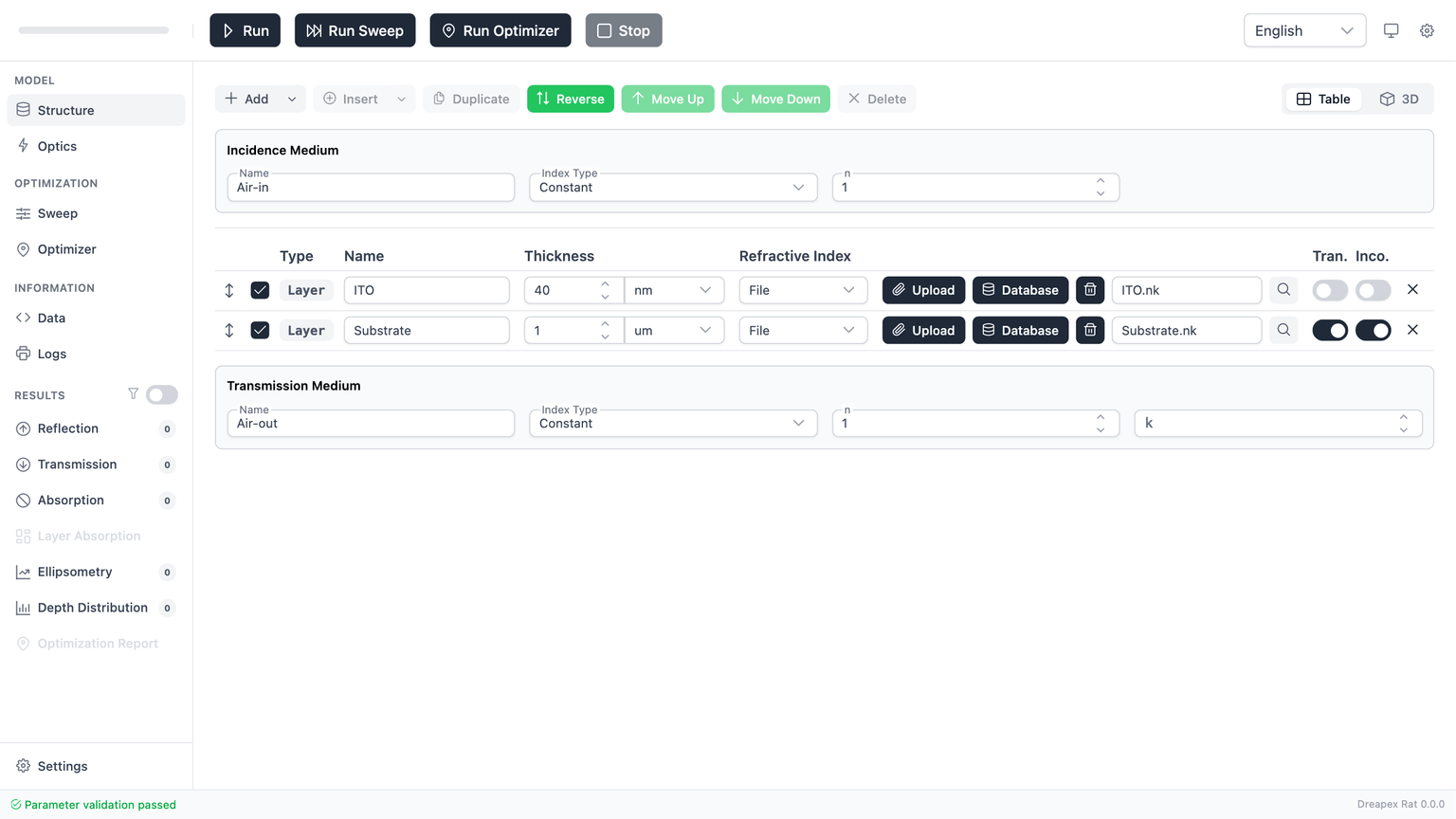
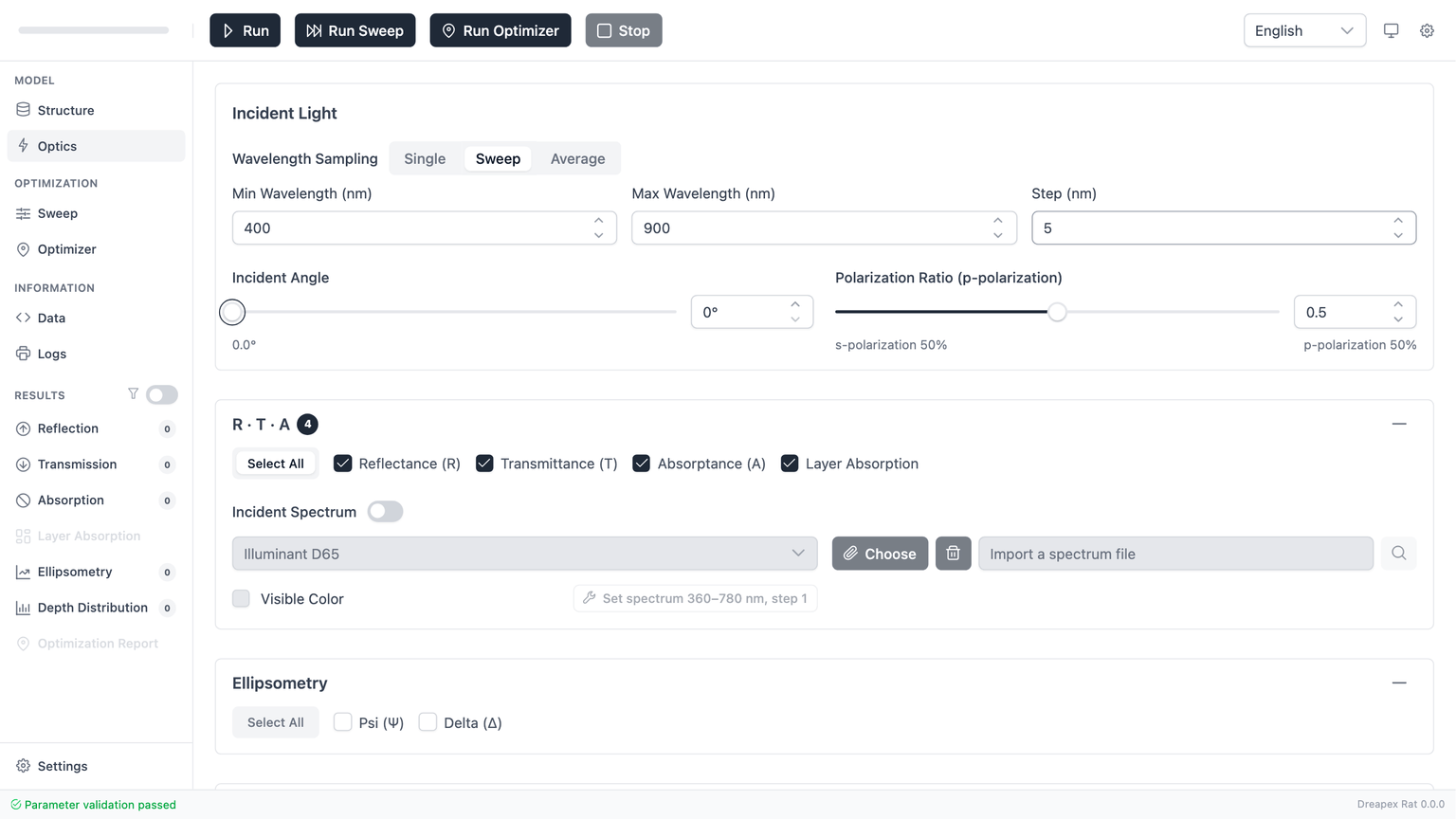
示例配置:默认 ITO 导电膜基线案例
本章所有截图均来自软件自带的默认模型,不替换材料文件,也不增删层。用户首次打开软件即可复现。
这组基线案例的设置是:
Structure保持默认结构:Air-in -> ITO (40 nm) -> Substrate (1 um, Incoherent) -> Air-out。Optics保持默认光学设置:波长模式Sweep,400 -> 900 nm,步长5 nm。- 入射角保持
0°,pRatio = 0.5。 - 只启用基础结果探测器:
Reflectance、Transmittance、Absorptance、Layer Absorption。 - 点击顶部
Run,生成单次计算结果。
结果页共通结构
Reflectance、Transmittance、Absorptance 三页共用同一套结果组件,布局也一致:
- 顶部结果栏:在
Sweep模式下会显示绿色Sweep标签和扫描参数数量。 - 左侧主区域:图表或表格主体。
- 右侧侧栏:导出按钮、图表控制项和统计信息。
- 左侧导航计数:结果区每个一级分组右侧的数字,表示当前分组下可用的子结果数量。
如果当前页没有数据,主区域会直接显示 No data。这通常意味着:
- 你还没有执行计算。
- 对应探测器没有启用。
- 当前结果类型在本次运行中没有生成。
单次计算结果
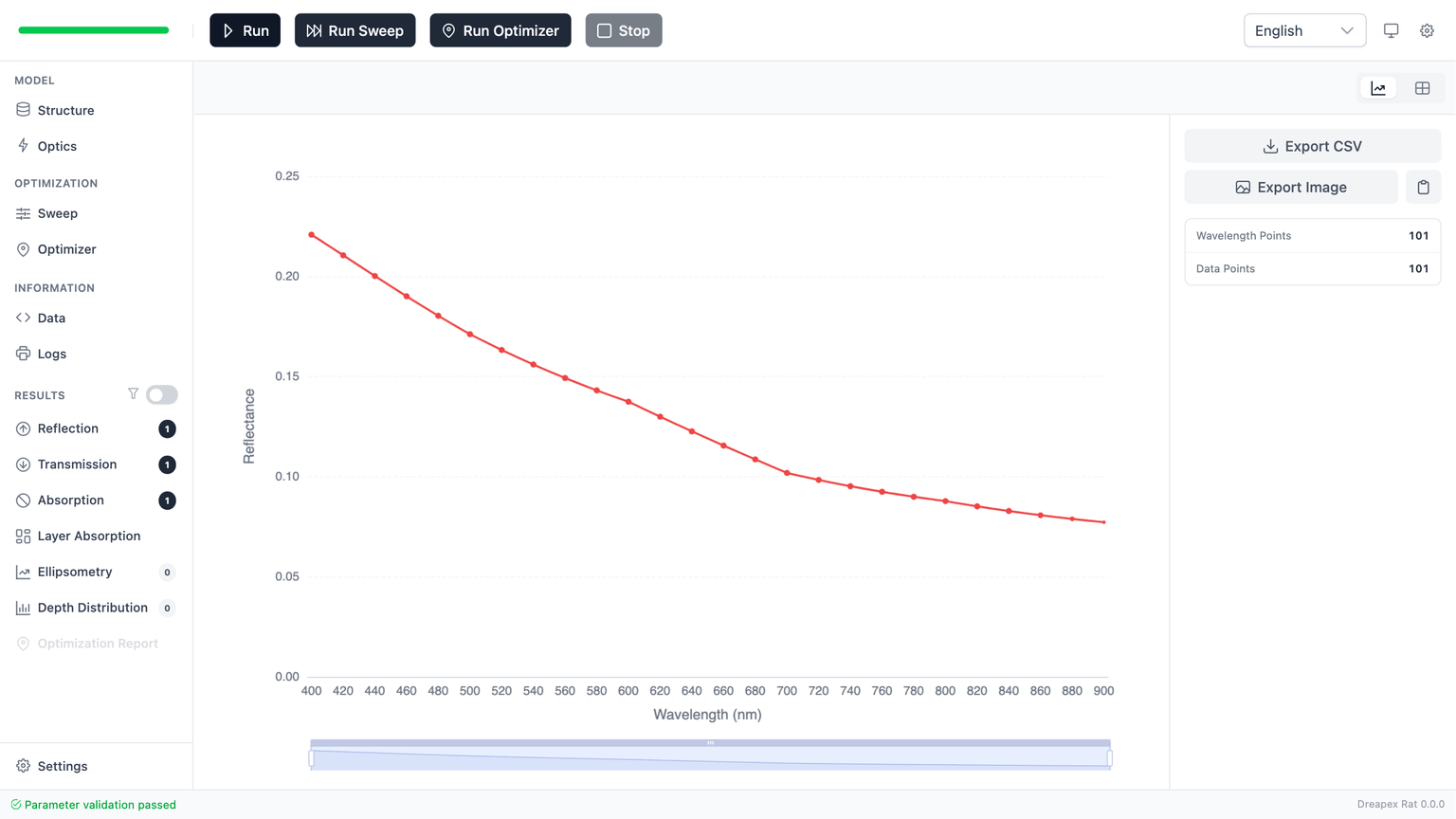
Reflectance、Transmittance、Absorptance 三页在单次计算模式下,默认都先进入图表视图。
它们分别回答的问题是:
| 页面 | 你在看什么 | 典型用途 |
|---|---|---|
Reflectance | 入射能量中有多少被反射 | 看减反是否成功 |
Transmittance | 入射能量中有多少透过结构 | 看通光效率 |
Absorptance | 入射能量中有多少被结构吸收 | 看损耗或吸收设计 |
在光谱扫描(波长模式为 Sweep)下,横轴是波长,纵轴是当前物理量的数值。
判读重点:
- 整段波长范围的整体高低和趋势。
- 目标波段的峰值、谷值、拐点位置。
- 关键波长点的精确数值(用表格确认)。
右侧侧栏功能
在单次计算的图表视图中,右侧通常会显示:
Export CSV:导出当前页原始数据。Export Image:导出当前图表图像。Copy Image:复制图表到剪贴板。Wavelength Points / Data Points:用于快速判断当前曲线的数据规模。
如果你只是要做报告截图,用 Export Image;如果你要在 Excel、Origin 或 Python 里复核数值,用 Export CSV。
R / T / A 结果的交叉校验
对同一次普通光谱计算,最基础的检查是:
R + T + A应接近1
它不一定在每个点都严格等于 1.000000,但趋势上应该守恒。如果明显偏离,优先回查:
- 材料折射率文件是否合理。
- 是否把本该透明的层设置成了吸收层。
- 波长步长是否过粗,导致你误读了曲线细节。
表格视图
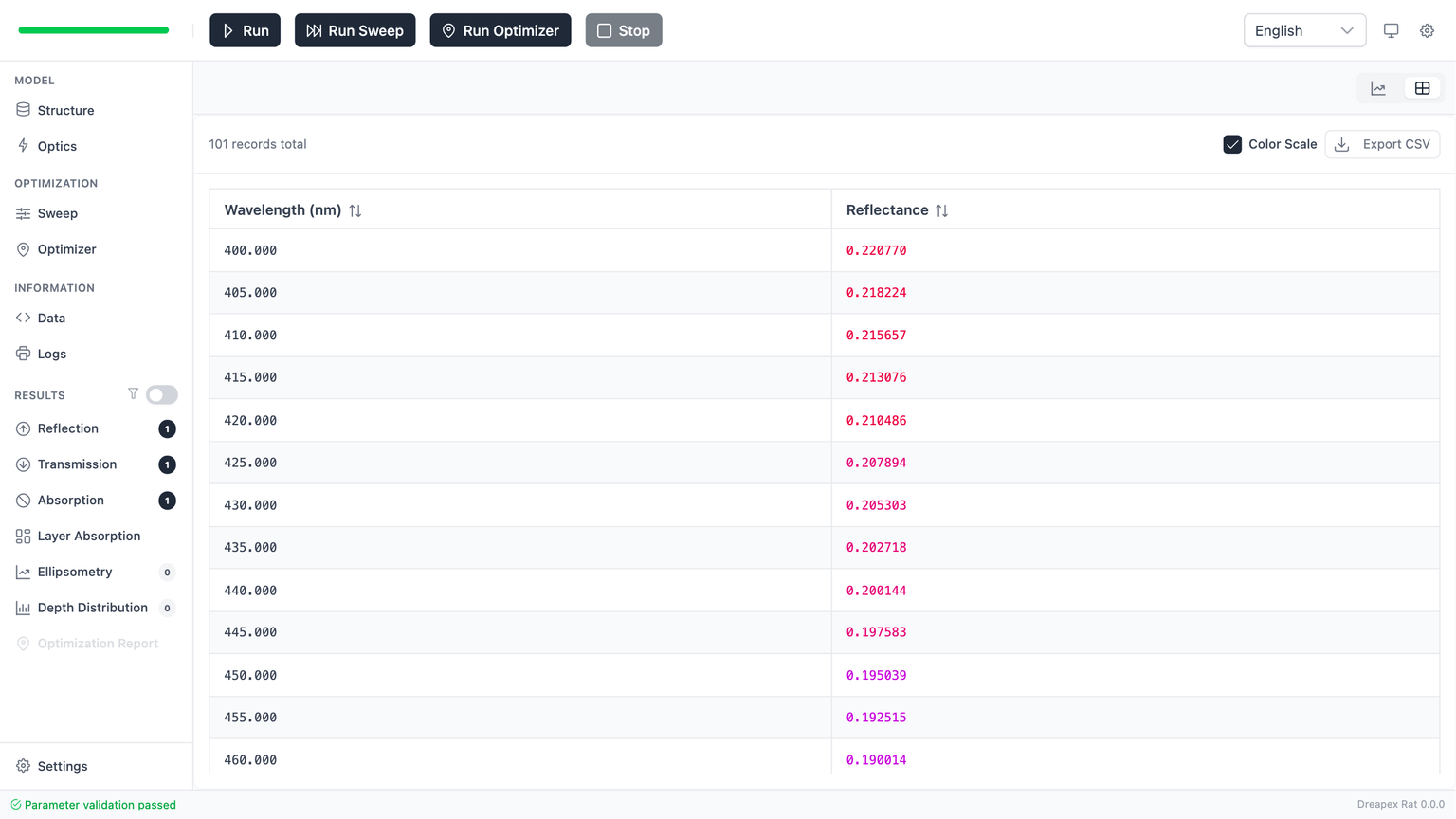
当你需要精确数值,而不是只看趋势时,切到表格视图。
表格视图的核心用途有两类:
- 读取某个波长点的准确数值。
- 在导出前快速检查数据规模与色阶是否正常。
表格里最重要的列只有两类:
Wavelength (nm)- 当前结果值列(
Reflectance/Transmittance/Absorptance)
表格顶部还有几个实用控件:
Color Scale:给结果值加颜色梯度,适合快速发现高低区间。Export CSV:直接导出当前表格数据。Total records:告诉你当前实际渲染了多少行。
何时优先使用表格视图
下面这些情况,表格比图表更可靠:
- 你要记录具体指标,例如
550 nm时R = 0.032。 - 多次比较不同设计时,需要复制数据做外部对比。
- 曲线很接近,肉眼难以判断谁更优。
Sweep维度较多,图表本身已经不适合阅读。
扫描结果
当 lastRunType = sweep 且结果存在时,这三页会自动改成“扫参结果”模式。
此时结果页有两个关键变化:
- 顶部结果栏会出现
Sweep标签和扫描参数数量。 - 图表不再只表示“一条曲线”,而是表示“不同参数组合下的一组结果”。
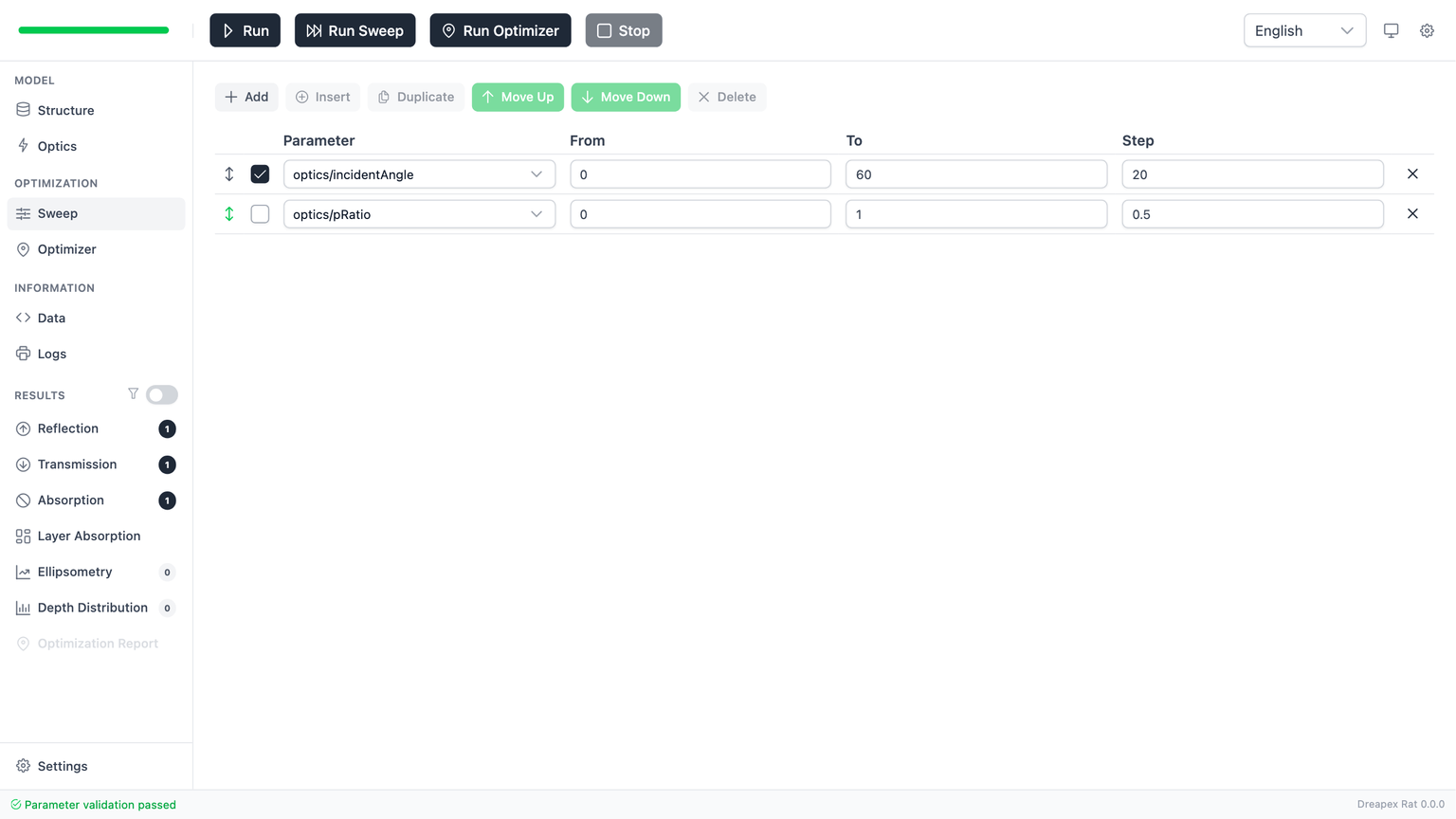
为了得到下面这张多线图,本章的 Sweep 示例使用的是“只扫描入射角”的最小复现实例:
- 打开
Sweep页面。 - 保留
optics/incidentAngle,设置0 -> 60,步长20。 - 取消勾选
optics/pRatio,避免多参数结果直接切成表格。 - 点击顶部
Run Sweep。
如果扫描参数只有 1 个,且横轴仍是波长,最常见的表现就是“多条线叠在一起”,每条线代表一个参数取值。
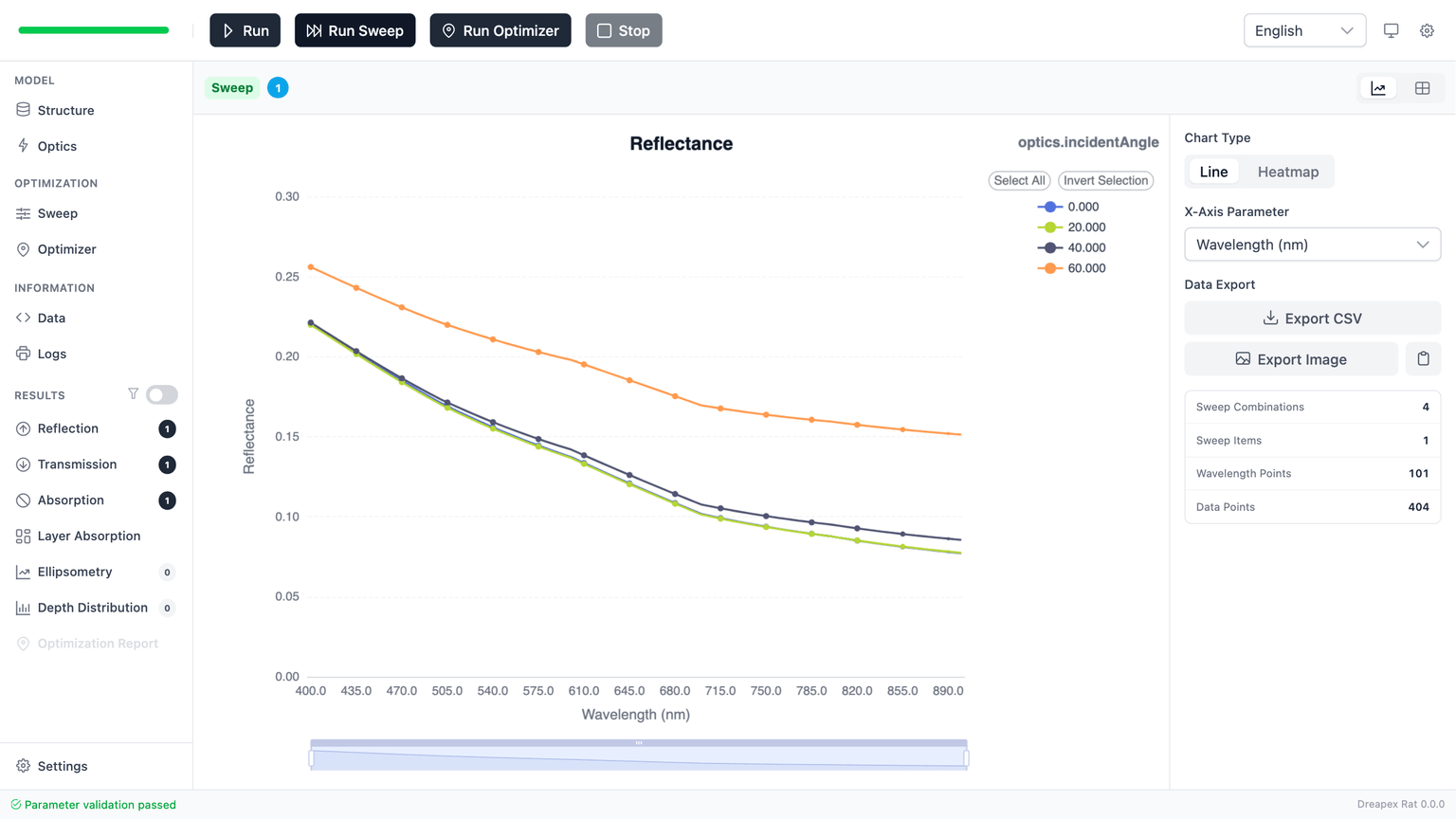
扫描曲线的含义
以当前示例图为例:
- 右侧图例显示的是
Incident Angle 0 / 20 / 40 / 60分别对应四条曲线- 在同一波长下,比较不同曲线的高低,就等于比较不同参数值带来的影响
可用于判断:
- 入射角增大后,反射率是整体升高还是只在部分波段升高?
- 参数变化影响的是整体抬升,还是某一段波长的局部形变?
多线图的出现条件
不是所有 Sweep 都会继续用多线图。软件会根据维度自动改显示方式:
- 只有
1个扫描参数时,通常仍可用折线图。 - 扫描参数更多时,结果页可能改用热图、散点 3D 或直接强制表格。
对 Reflectance / Transmittance / Absorptance 这三页,当前实现的强制表格规则是:
| 情况 | 何时强制改用表格 |
|---|---|
标量结果(Single / Average) | 扫描参数数 > 3 |
| 非标量结果(含波长维度) | 扫描参数数 > 2 |
一旦强制改表格,顶部的图表/表格切换按钮会消失,因为图表不再是可选项。
Layer Absorption
Absorptance 告诉你“总吸收有多少”,但它不告诉你“哪一层在吸收”。
这就是 Layer Absorption 的作用:把总吸收拆分到每一层,帮助你定位主要耗散位置。
在单次计算下,默认最常见的是分层堆叠图:
- 横轴仍然是波长。
- 不同颜色代表不同层。
- 同一波长下,各层的面积加总对应总吸收。
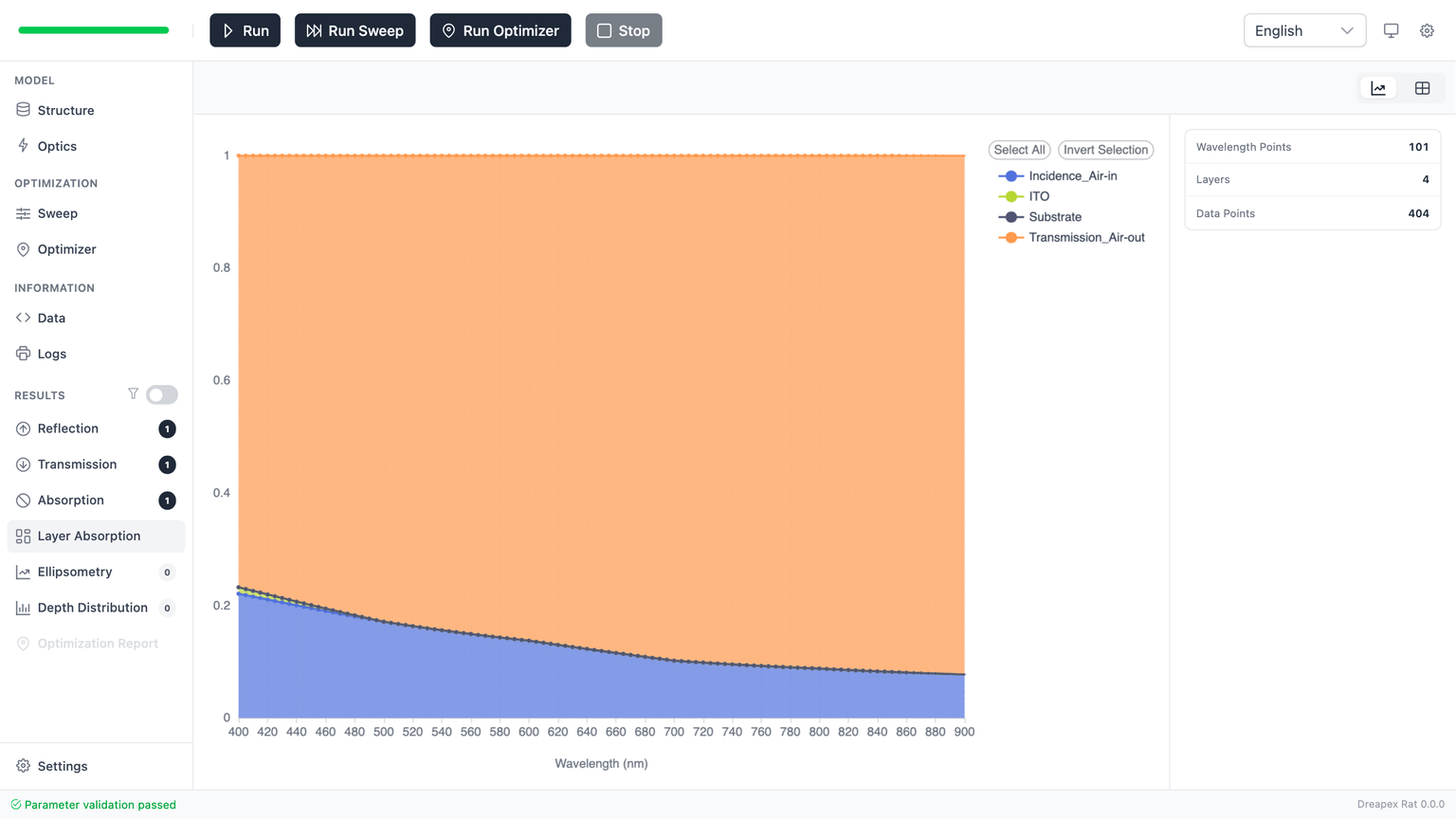
Layer Absorption 的判读方法
看这页时,按下面顺序判断:
- 总吸收主要集中在哪个波段。
- 该波段里主导吸收的是哪一层。
- 这层是否本来就该吸收,还是配置出了意外损耗。
例如:
- 如果吸收主要集中在透明电极层,通常说明前电极本身损耗偏大。
- 如果吸收主要跑到基底层,常常意味着材料文件或结构边界设置值得复查。
扫描模式下的 Layer Absorption
Layer Absorption 在 Sweep 模式下,不只是“多几条线”这么简单。当前实现会根据扫描维度和结果类型切换可用图表:
stackedArealineheatmapscatter3Dbar3D
哪些图表可用,取决于:
- 当前是标量结果还是波长扫描结果。
- Sweep 参数有几个。
- 当前数据点数是否超过 3D 图阈值。
所以这页最适合用来深入排查“吸收位置随参数怎么变”,而不是只做第一眼总览。
大数据限制
结果页不是无条件渲染所有数据。当前实现有明确硬限制:
| 限制项 | 当前阈值 | 超出后的行为 |
|---|---|---|
| 普通图表总点数 | 500,000 | 停止绘图,显示数据量过大提示,并建议导出 CSV |
scatter3D 点数 | 80,000 | 阻止 3D 散点图渲染,保留导出 |
bar3D 点数 | 50,000 | 阻止 3D 柱状图渲染(柱状几何体开销高于散点) |
| 图表性能优化阈值 | 100,000 | 关闭动画、平滑曲线和数据点标记,提升渲染性能 |
| 表格总行数 | 500,000 | 阻止表格渲染,显示数据量过大提示 |
| 单次请求 TMM 求解次数 | 50,000 | 后端安全限制;请求在执行前被拦截,防止超时或内存溢出 |
| 单次请求数据点数 | 1,000,000 | 单次请求返回的结果数据点硬上限 |
| 总数据点数 | 20,000,000 | 所有已存储结果的累计上限 |
因此当你看到“数据量过大”提示时,不要把它当成报错。它的真实含义是:
- 当前数据是有效的
- 只是这组数据已经超过浏览器端安全渲染上限
- 你应该改用 CSV 导出或减少 Sweep 维度/步长
判读顺序
如果你要快速判断一个设计是否靠谱,建议按这个顺序看:
Reflectance:是否达到了减反目标。Transmittance:是否保住了透过效率。Absorptance:确认总损耗是否在可接受范围内。Layer Absorption:定位损耗主要发生在哪一层。- 必要时回到表格或导出 CSV,确认关键点数值。
先看整体结果,再按层拆解。
常见错误与检查
页面显示 No data
优先检查:
- 是否真的执行过
Run或Run Sweep。 - 对应探测器是否启用。
- 当前页是否属于本次运行生成的数据类型。
Layer Absorption 不可用
当前运行结果通常不包含层吸收矩阵。最常见原因是:
- 没有启用基础吸收相关探测器。
- 本次运行没有生成有效的波长结果。
图表切换为表格
这通常说明:
- Sweep 参数维度过多,触发了强制表格规则;或
- 数据量已经超过图表安全阈值。
图表可见但难以比较
不要继续盯图猜。直接切表格,读取目标波长点,再配合导出 CSV 做外部比较。
下一步
整体性能分析、扫描与优化见 RTA 与层吸收分析。需要定位层内吸收位置见 深度探测器分析。