高级
设置与日志
界面偏好、性能阈值、日志可视化与运行前警告
本篇介绍 Settings、Logs 和运行前警告。你可以调整界面与性能设置,查看任务记录,并在运行前发现无效或超载配置。
Settings 页
Settings 页分为界面偏好、性能限制和重置三个区域。所有设置自动持久化到浏览器 localStorage。
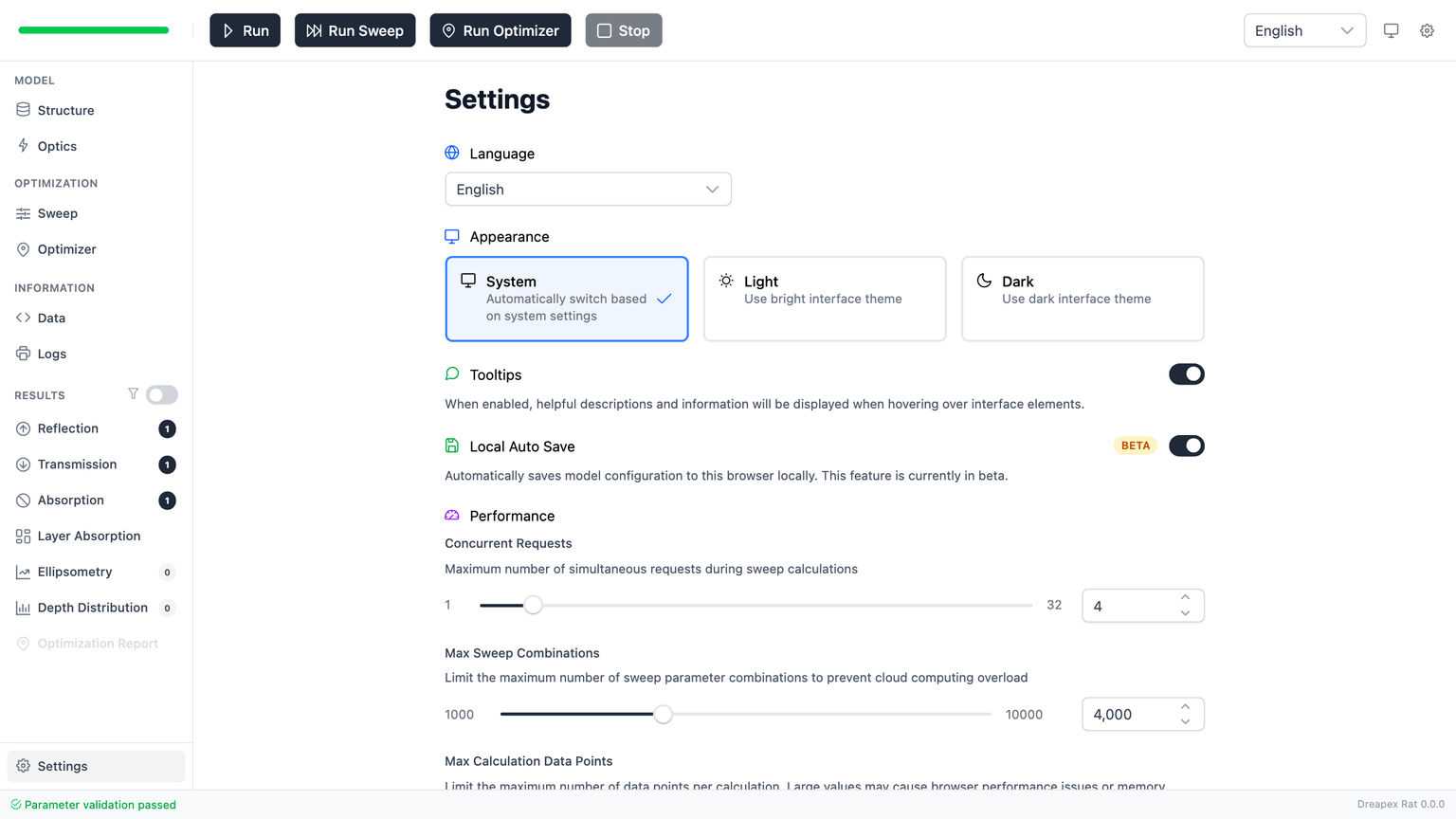
界面设置
| 项目 | 选项 | 默认值 | 说明 |
|---|---|---|---|
| Language | English / 中文 | English | 切换界面文案,同步影响文档入口语言 |
| Appearance | System / Light / Dark | System | System 跟随操作系统深色模式状态 |
| Tooltips | 开关 | 开启 | 控制悬停时是否显示字段说明 |
| Local Auto Save | 开关(Beta) | 开启 | 自动把当前模型写入浏览器本地存储;关闭时需确认,并清除已保存的本地草稿 |
Local Auto Save 带有 Beta 标识。适合做"防丢失"保护,但不应替代明确的案例导出与版本记录。性能设置
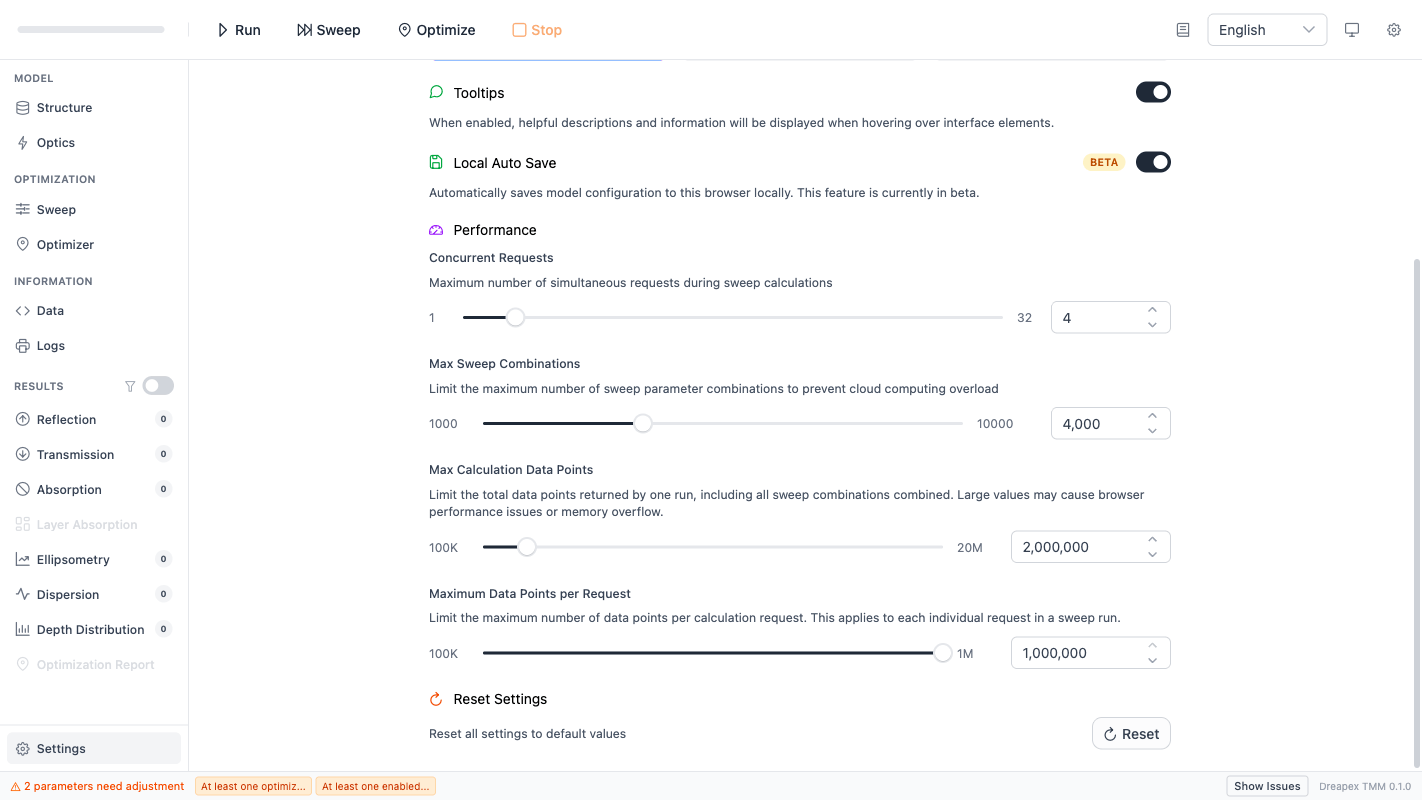
| 项目 | UI 范围 | 默认值 | 直接影响 |
|---|---|---|---|
| Concurrent Requests | 1 ~ 32 | 4 | Sweep / Optimizer 并发请求数 |
| Max Sweep Combinations | 1,000 ~ 10,000 | 4,000 | 超过时阻止扫描提交 |
| Max Calculation Data Points | 100,000 ~ 20,000,000 | 2,000,000 | 限制一次运行(含所有 sweep 请求累计)的总返回数据点 |
| Maximum Data Points per Request | 100,000 ~ 1,000,000 | 1,000,000 | 限制 sweep 运行中单个请求的最大返回数据点。硬上限为 1,000,000 |
性能设置的职责是避免前端在大规模 sweep 或大结果集下过载:
- 它们控制的是"前端允许提交和渲染的数据规模";
- 它们不会改变单次
Run的物理公式; - 若任务被阻止,优先缩小参数范围、增大波长步长或降低深度采样密度,而不是盲目把阈值拉满。
Maximum Data Points per Request 的硬上限为 1,000,000,不可在 Settings 中超越。Max Calculation Data Points 的硬上限为 20,000,000。重置
点击 Reset 按钮将所有设置恢复为默认值。需在确认对话框中二次确认,操作不可撤销。
Logs 页
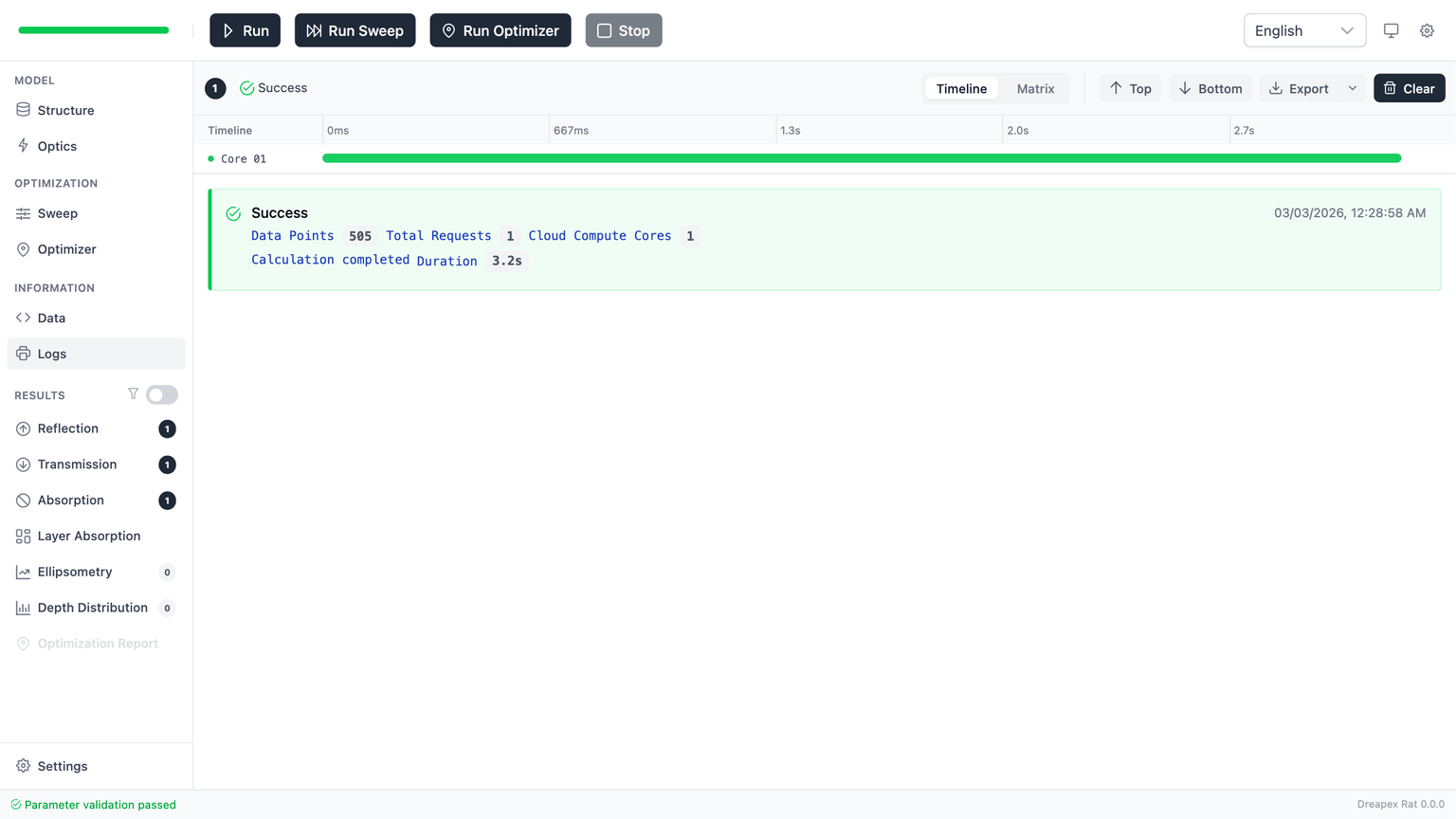
Logs 是执行监视器,用于追踪运行过程、判断失败原因和评估任务规模。
工具栏
| 元素 | 功能 |
|---|---|
| 日志计数徽标 | 显示当前日志总条数 |
| 最新状态指示器 | 显示最近一条日志的状态图标和文字 |
| Timeline / Matrix 切换 | 选择可视化模式;可收起(取消选中)可视化面板 |
| Top / Bottom 按钮 | 滚动到日志列表顶部或底部 |
| Export 下拉菜单 | 导出为 JSON 或 CSV 格式 |
| Clear 按钮 | 清空所有日志(需确认) |
Timeline 可视化
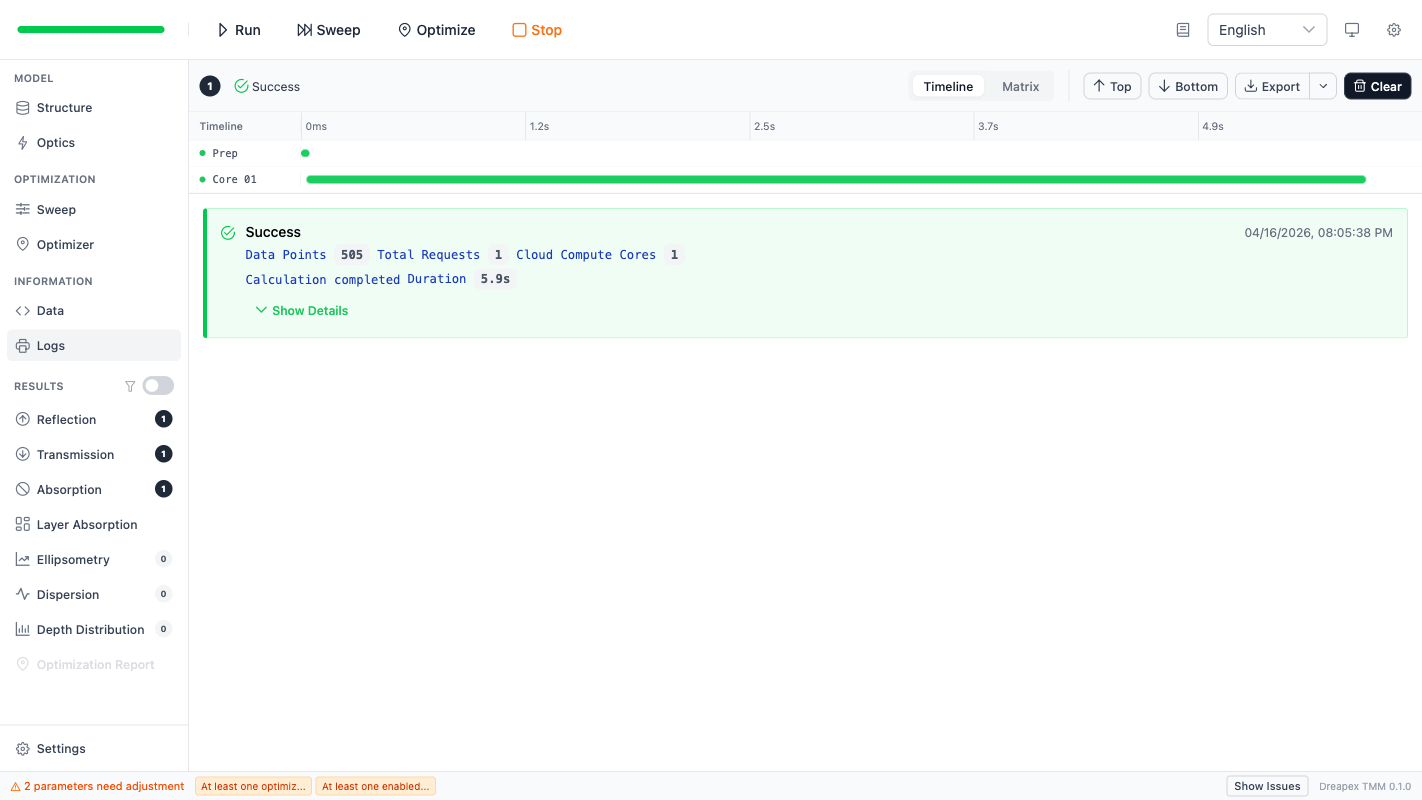
Timeline 视图以时间轴方式展示最新任务的执行过程。
| 组成部分 | 说明 |
|---|---|
| 时间轴 | 顶部显示时间网格标记,自动计算时间范围 |
| Prep 行 | 显示准备阶段(RI Check、Structure Prep、RI Inject、Dispatch)的汇总条 |
| Core 泳道 | 每个并发核心一行,显示请求执行条 |
| 状态圆点 | 绿色(成功)、红色(错误)、橙色(已终止)、蓝色闪烁(运行中)、灰色(空闲) |
对优化任务,Timeline 使用回退条(fallback bar)替代逐请求显示,每个泳道显示为 Grid 行或 Seed 行。
Matrix 可视化
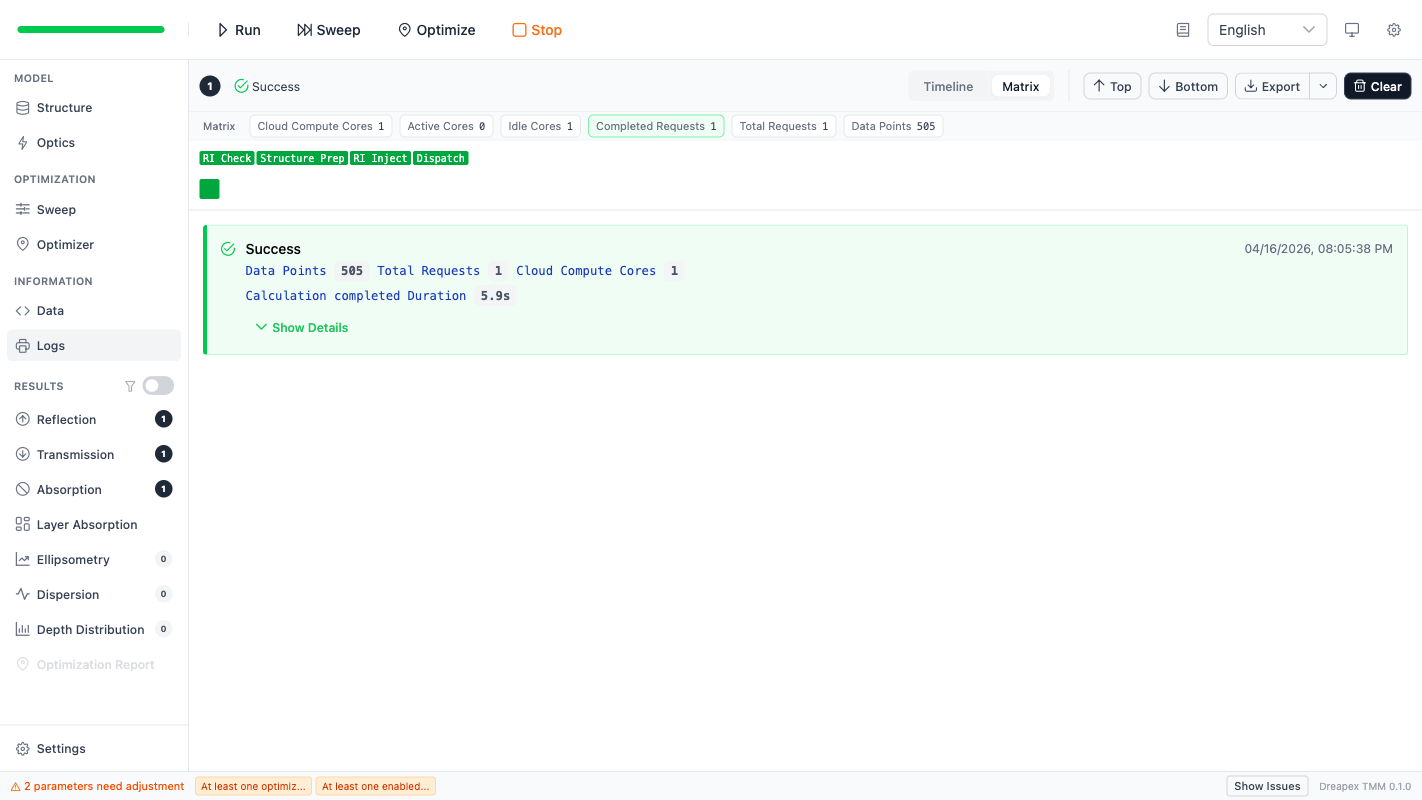
Matrix 视图以网格方式展示请求状态分布。
标准模式(Run / Sweep)
| 组成部分 | 说明 |
|---|---|
| 摘要栏 | Cloud Compute Cores、Active / Idle Cores、Completed / Total Requests、Data Points |
| Prep 行 | RI Check、Structure Prep、RI Inject、Dispatch 四个阶段色块 |
| 请求网格 | 每个请求一个方块,按行填充;方块尺寸随请求总数自动缩小 |
优化模式
| 组成部分 | 说明 |
|---|---|
| 摘要栏 | Completed Grid Points / Total Grid Points、Completed Seeds / Total Seeds |
| Prep 行 | 与标准模式相同 |
| Grid 行 | 显示 grid search 进度(若启用) |
| Seed 行 | 每个 seed 一行,显示 local optimization 进度 |
方块颜色
| 颜色 | 状态 |
|---|---|
| 蓝色(脉冲动画) | 运行中 / 等待 |
| 绿色 | 成功 |
| 红色 | 错误 |
| 橙色 | 已终止 |
| 灰色 | 空闲 / 未开始 |
日志条目
每条日志记录一次计算、扫描或优化任务。
| 字段 | 含义 |
|---|---|
| 状态图标与文字 | running / success / error / terminated |
| 时间戳 | 任务创建时间 |
| Data Points 标签 | 前端需承载的数据点总数 |
| Total Requests 标签 | 总请求数 |
| Cloud Compute Cores 标签 | 并发核心数 |
| Sweep Items / Sweep Parameters | Sweep 元信息(组合数、参数标签) |
| Duration | 任务耗时 |
| 内联阶段事件 | 运行中时显示 Prep 和 Compute 阶段的实时事件 |
| 详情折叠区 | 完成后可展开查看阶段事件和错误详情 |
日志条目左侧带有颜色条:蓝色(运行中)、绿色(成功)、红色(错误)、橙色(已终止)。
日志导出
| 格式 | 内容 | 适合场景 |
|---|---|---|
| JSON | 完整日志结构 | 保留完整上下文供排查 |
| CSV | 平面化日志表 | 做时间、次数与状态统计 |
日志导出与结果导出不同:它导出的是"运行过程",不是物理结果数据。
运行前警告
点击 Run / Sweep / Optimize 时,系统会执行预检查。根据检查结果可能弹出以下对话框。
配置问题拦截(Validation Dialog)
当模型存在验证错误时弹出 Cannot Run 对话框。
| 元素 | 说明 |
|---|---|
| 标题 | 根据操作类型显示对应消息("Fix the issues below before running / starting Sweep / starting the optimizer") |
| 问题列表 | 表格列出所有问题:位置(Structure / Optics / Sweep / Optimizer)、键名、具体错误消息 |
| 点击条目 | 自动导航到问题所在页面 |
| Go to First Issue 按钮 | 跳转到第一个问题所在页面 |
对优化任务,还会额外检查是否存在已启用的目标函数和已勾选的优化变量。
Sweep 组合数超限
当 sweep 参数组合数超过 Max Sweep Combinations 设定值时弹出 Too Many Sweep Combinations 对话框。
| 元素 | 说明 |
|---|---|
| Current combinations | 当前计算的组合数 |
| Settings limit | Settings 中设定的上限值 |
| Go to Sweep 按钮 | 跳转到 Sweep 页减少参数组合 |
计算负载警告(Compute Load Warning)
当单个请求的 TMM 求解次数超过求解器核心容量(50,000 次)时弹出。
| 元素 | 说明 |
|---|---|
| 容量超限警告 | 红色消息条,说明计算负载超出 TMM 求解器核心容量 |
| TMM Solve Count per Request 面板 | 显示 Current 值与 Limit 值 |
| Main Contributors | 列出主要贡献因素(如 "wavelength 101 × polarization 2 × cone-angle rays 7 = 1,414") |
| Suggestions | 建议措施列表:缩小波长范围、增大波长步长、减小锥角采样、降低色散质量、禁用不需要的深度探测器 |
TMM 求解次数限制是系统安全护栏,不在 Settings 中开放调节。它面向的是"真实计算负载"而非前端渲染数据量。例如开启 cone angle 后,射线数会显著放大强度类探测器的求解次数,即使返回的结果点数并不多。
数据量警告(Result Data Volume Warning)
当总数据点或单请求数据点超过限制时弹出。
| 元素 | 说明 |
|---|---|
| 警告条 | 软限制时为黄色警告,硬限制时为红色错误 |
| Request Count | Sweep 时显示总请求数 |
| Total Result Data Points 面板 | 显示 Current、Settings Limit、Hard Limit 三个值 |
| Result Data Points per Request 面板 | 显示 Current、Settings Limit、Hard Limit 三个值 |
| 峰值请求参数摘要 | 显示数据量最大的那组 sweep 参数组合 |
| Suggestions | 建议措施列表 |
| Open Settings 按钮 | 跳转到 Settings 页调整阈值 |
软限制与硬限制的区别
| 类别 | 条件 | 行为 |
|---|---|---|
| 软限制(Settings limit) | 超过 Settings 中设定的阈值,但未超过硬上限 | Continue 按钮可用,可选择继续执行 |
| 硬限制(Hard limit) | 超过系统硬上限(单请求 1,000,000 / 总量 20,000,000) | Continue 按钮禁用,必须先减少参数规模 |
排错顺序
当计算没有得到预期结果时,按以下顺序排查:
- 查看
Logs最近一条日志的status与message,确认任务类型。 - 查看
Data Points/Total Requests/Cloud Compute Cores,判断是否属于规模问题。 - 若状态为
error,展开详情读取具体失败原因。 - 若弹出运行前警告对话框,根据对话框内容定位问题来源。
- 回到
Structure、Optics、Sweep或Optimizer修正模型或参数。